Inhalt
13. beste.schule App
beste.schule gibt es auch als App, sodass Sie alle wichtigen Informationen auch unterwegs abrufen und Eintragungen vornehmen können. Die App ist allen gängigen Appstores verfügbar.
In der Vergangenheit gab es zwei separate Apps - jeweils für das Noten- und Klassenbuch. Unsere neue beste.schule App beinhaltet beide Module in Einem. Nutzen Sie bitte nur noch die neue App.
Nachdem Sie die App heruntergeladen und geöffnet haben, sehen Sie folgende Startseite:
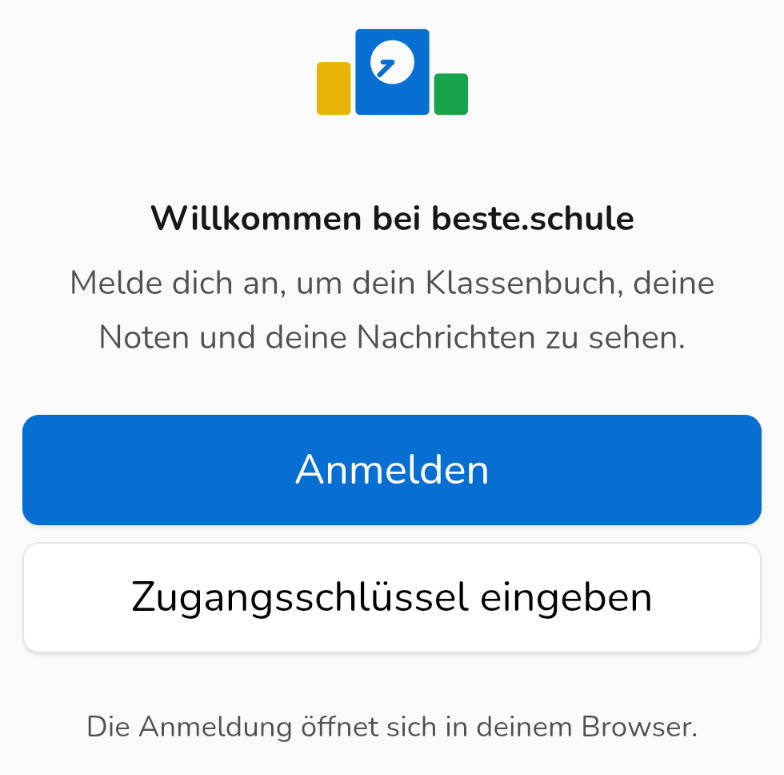 Startseite der beste.schule App
Anmelden
Wenn Sie bereits ein beste.schule-Konto haben oder einen Anmeldedienst verwenden, tippen Sie auf „Anmelden“. Die Anmeldung öffnet sich in Ihrem Browser.
Geben Sie Ihren Benutzernamen oder Ihre E-Mail-Adresse und Ihr Passwort ein. Tippen Sie anschließend auf „Anmelden“. Wenn Sie einen Anmeldedienst nutzen, wählen Sie stattdessen den entsprechenden Anbieter.
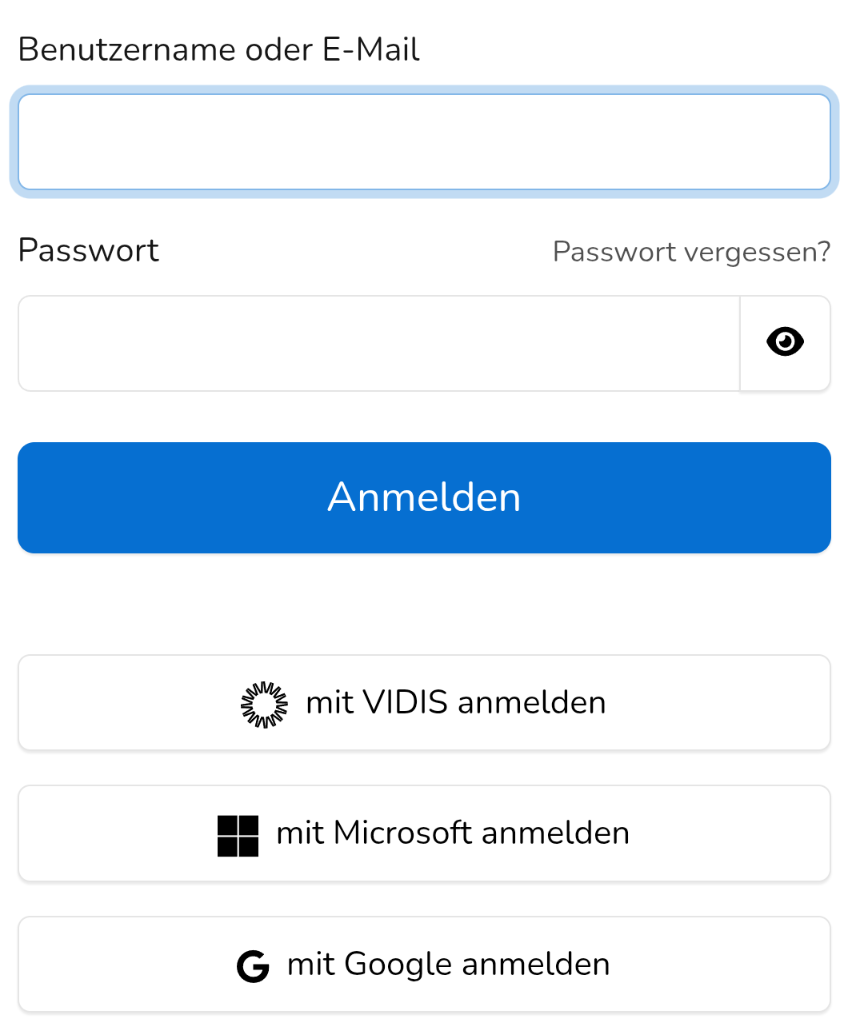 Anmeldung im Browser
Bei der ersten Anmeldung kann eine Erlaubnisanfrage erscheinen. Die beste.schule App bittet dabei um Lese- und Schreibzugriff auf Ihr Konto. Tippen Sie auf „Erlauben“, um die App mit Ihrem Konto zu verbinden.
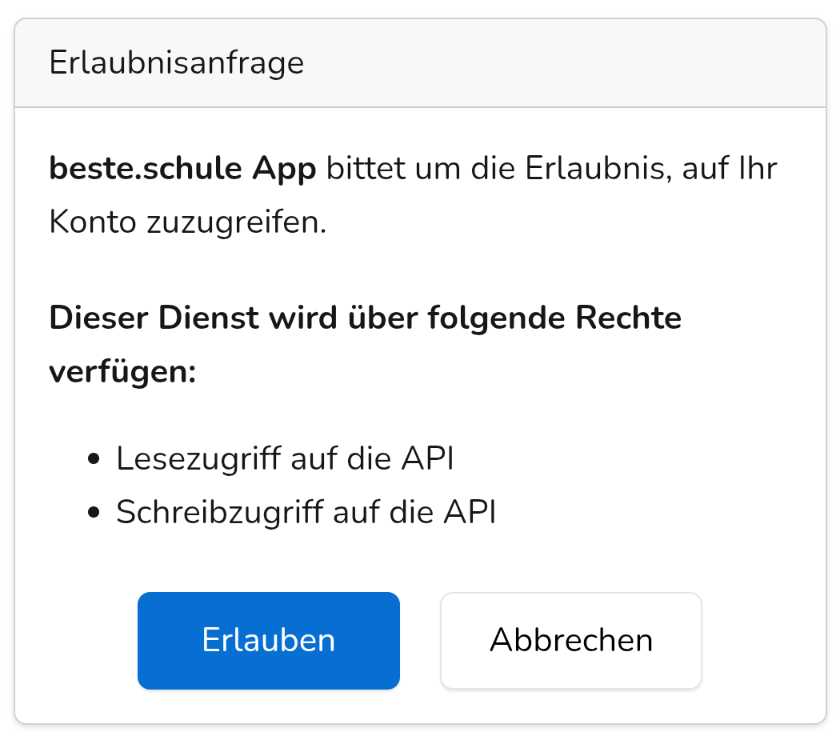 Erlaubnisanfrage der beste.schule App
Nach erfolgreicher Anmeldung können Sie beste.schule in der App nutzen.
Admin-Accounts können die App nicht verwenden, da sie nicht der Einrichtung und Konfiguration der Schule dient, sondern vielmehr eine Ergänzung für Lehrer*innen und Schüler*innen darstellt. Nutzen Sie als Admin daher weiterhin den üblichen Weg über den Desktopbrowser.
Registrieren
Wenn Sie beste.schule zum ersten Mal nutzen und einen Zugangsschlüssel von Ihrer Schule erhalten haben, tippen Sie auf der Startseite der App auf „Zugangsschlüssel eingeben“.
Geben Sie Ihren Zugangsschlüssel ein. Schließen Sie gegebenenfalls die Anti-Roboter-Verifizierung ab und tippen Sie auf „Prüfen“.
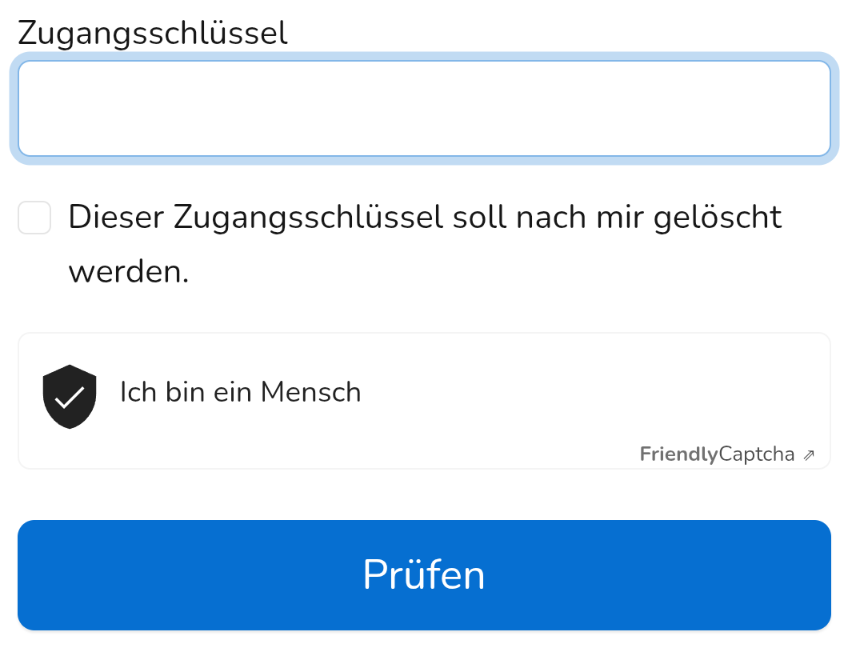 Zugangsschlüssel eingeben
Mit der Option „Dieser Zugangsschlüssel soll nach mir gelöscht werden.“ legen Sie fest, dass der Schlüssel nach Ihrer Nutzung nicht mehr verwendet werden kann. Aktivieren Sie diese Option nur, wenn der Schlüssel anschließend nicht mehr benötigt wird.
Folgen Sie anschließend dem Registrierungsprozess und legen Sie einen Benutzernamen, ein Passwort und gegebenenfalls eine E-Mail-Adresse fest.
Push-Benachrichtigungen
Mit Push-Benachrichtigungen kann beste.schule Sie direkt auf Ihrem Smartphone informieren, wenn Sie zum Beispiel eine neue Note oder eine Mitteilung der Schule erhalten.
Push-Benachrichtigungen aktivieren
Tippen Sie in der App oben rechts auf das Menü und wählen Sie „Konto“.
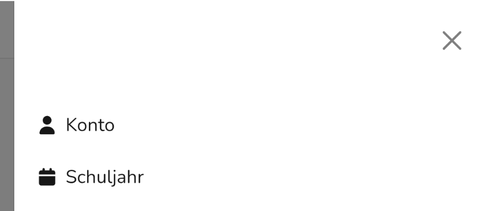
Tippen Sie anschließend unten auf „Mehr“ und wählen Sie „Benachrichtigungen“.
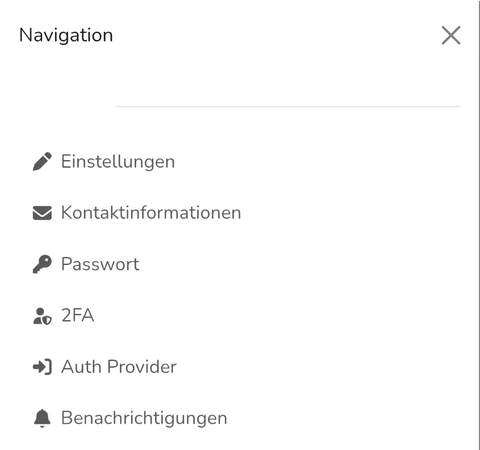
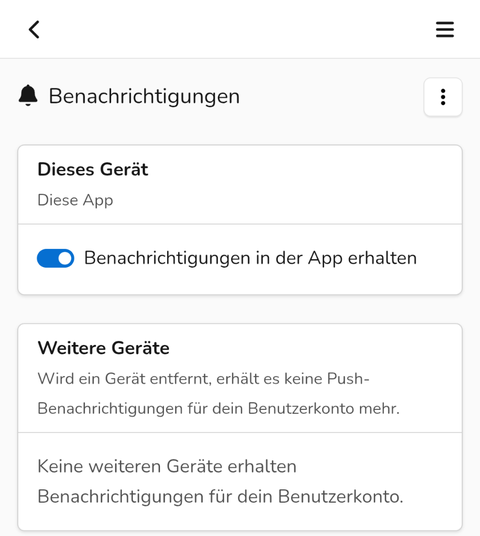
Aktivieren Sie unter „Dieses Gerät“ die Option „Benachrichtigungen in der App erhalten“. Wenn Ihr Smartphone um Erlaubnis bittet, erlauben Sie Benachrichtigungen für die beste.schule App.
Benachrichtigungen ansehen
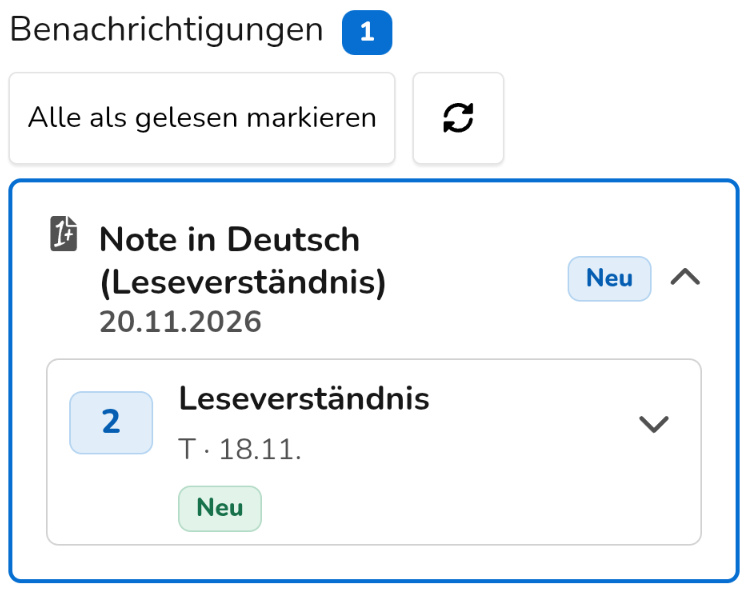
Tippen Sie auf eine Push-Benachrichtigung, um sie zu öffnen. In beste.schule finden Sie Ihre Meldungen auf der „Übersicht“ unter „Benachrichtigungen“. Tippen Sie auf das Pfeilsymbol neben der Überschrift, um die Liste zu aktualisieren.
Bei einer neuen Note sehen Sie dort das Fach und den Namen der Leistungserfassung.
Wie Sie die Noten Ihres Kindes aufrufen und zur Kenntnis nehmen, erfahren Sie in der Anleitung zu den Noten.
Benachrichtigungen für Ihre Geräte verwalten
Wenn Sie auf diesem Smartphone keine Push-Benachrichtigungen mehr erhalten möchten, schalten Sie die Option „Benachrichtigungen in der App erhalten“ aus. Ihre Meldungen finden Sie weiterhin in der „Übersicht“.
Unter „Weitere Geräte“ sehen Sie, welche anderen Geräte Push-Benachrichtigungen für Ihr Konto erhalten. Dort können Sie zum Beispiel ein altes Smartphone entfernen.
Kapitel
Vertrauen ist die wichtigste Funktion
