Inhalt
Notenbuch
Mit dem Notenbuch von beste.schule tragen Sie Noten ein, lassen Durchschnitte und Endnoten automatisch berechnen und behalten den Leistungsstand Ihrer Klasse im Blick. In dieser Anleitung zeigen wir Ihnen Schritt für Schritt die wichtigsten Funktionen.
Überblick
Klicken Sie oben in der Leiste auf „Klassen“ und wählen Sie eine Klasse oder Gruppe aus. Sie gelangen zur Übersicht der Klasse: Hier sind alle Fächer aufgelistet, und links in der Seitenleiste finden Sie alle Funktionen zu dieser Klasse.
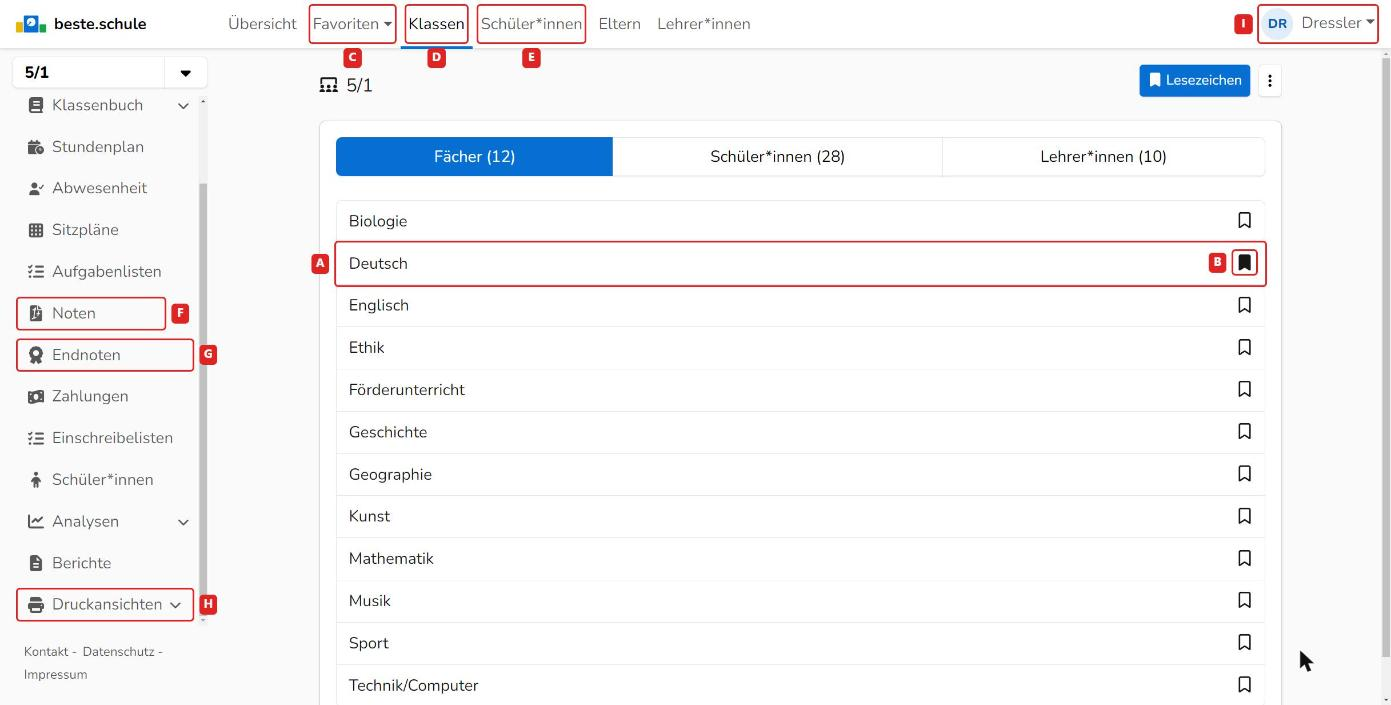
| Buchstabe | Beschreibung |
|---|---|
| A | Klicken Sie auf ein Fach, um die Noten dieses Fachs anzusehen und zu bearbeiten. |
| B | Setzen Sie ein Lesezeichen, um das Notenbuch des Fachs als Favorit zu speichern. |
| C | Unter „Favoriten“ finden Sie Ihre gespeicherten Klassen und Notenbücher. |
| D | Über „Klassen“ öffnen Sie die Übersicht aller Klassen der Schule – einschließlich Kursen und Gruppen. |
| E | Unter „Schüler*innen“ lassen Sie sich Daten einzelner Schüler*innen anzeigen, z. B. Noten. |
| F | „Noten“ klappt die Liste aller Fächer der Klasse auf – so wechseln Sie direkt zwischen den Notenbüchern. |
| G | Unter „Endnoten“ sehen Sie die Durchschnitte und Endnoten der Schüler*innen in allen Fächern. |
| H | Unter „Druckansichten“ drucken Sie Notenübersichten, Zeugnisse, das Klassenbuch und Bescheinigungen. |
| I | Über Ihren Namen gelangen Sie u. a. zu Ihren Benutzereinstellungen. |
Favoriten setzen
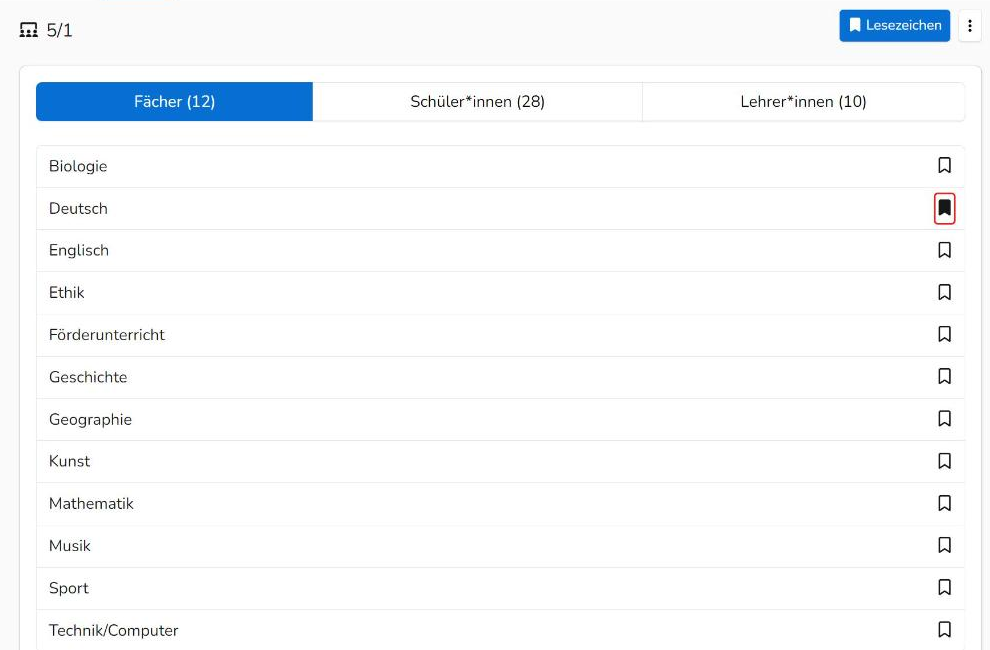
Fächer, die Sie selbst unterrichten, können Sie als Favorit speichern und so schneller öffnen. Klicken Sie dafür in der Übersicht der Klasse neben Ihrem Fach auf das Lesezeichen-Symbol. Sobald es ausgefüllt ist, ist das Notenbuch als Favorit gespeichert.
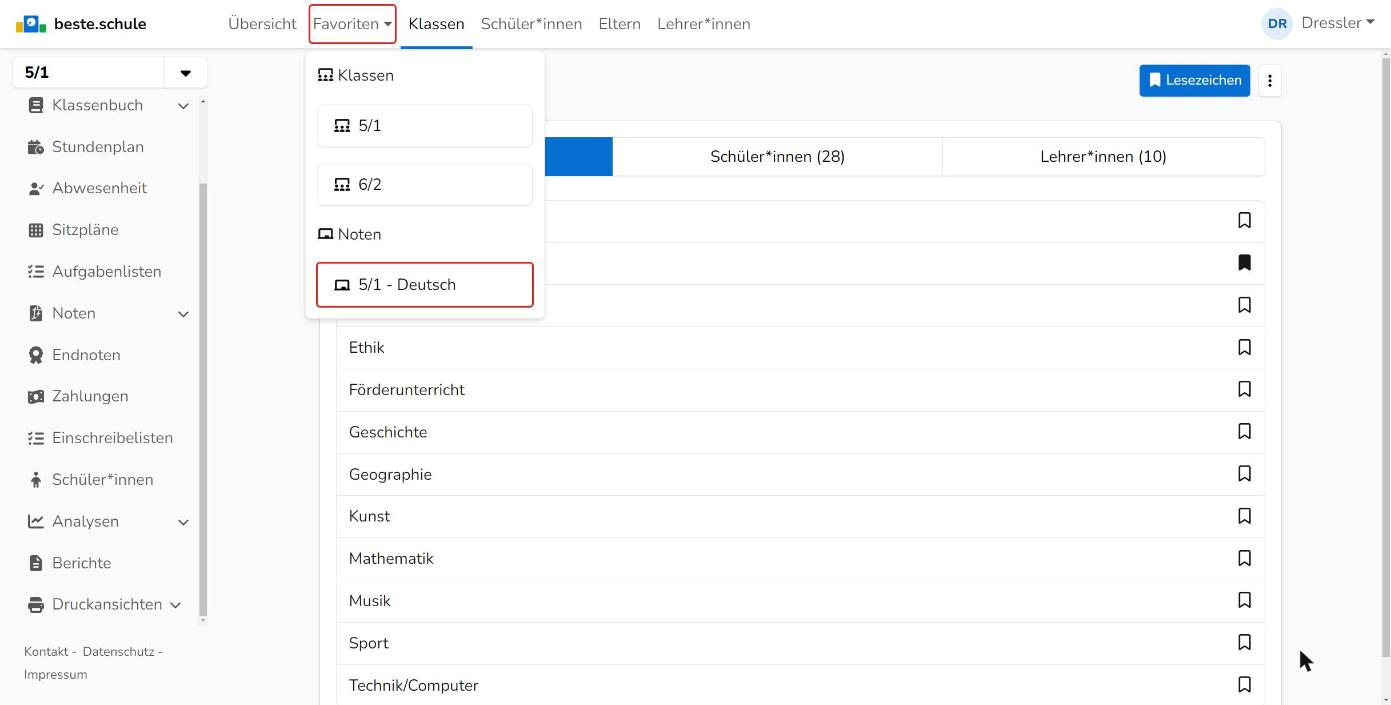
Ihre Favoriten finden Sie anschließend oben unter „Favoriten“ …
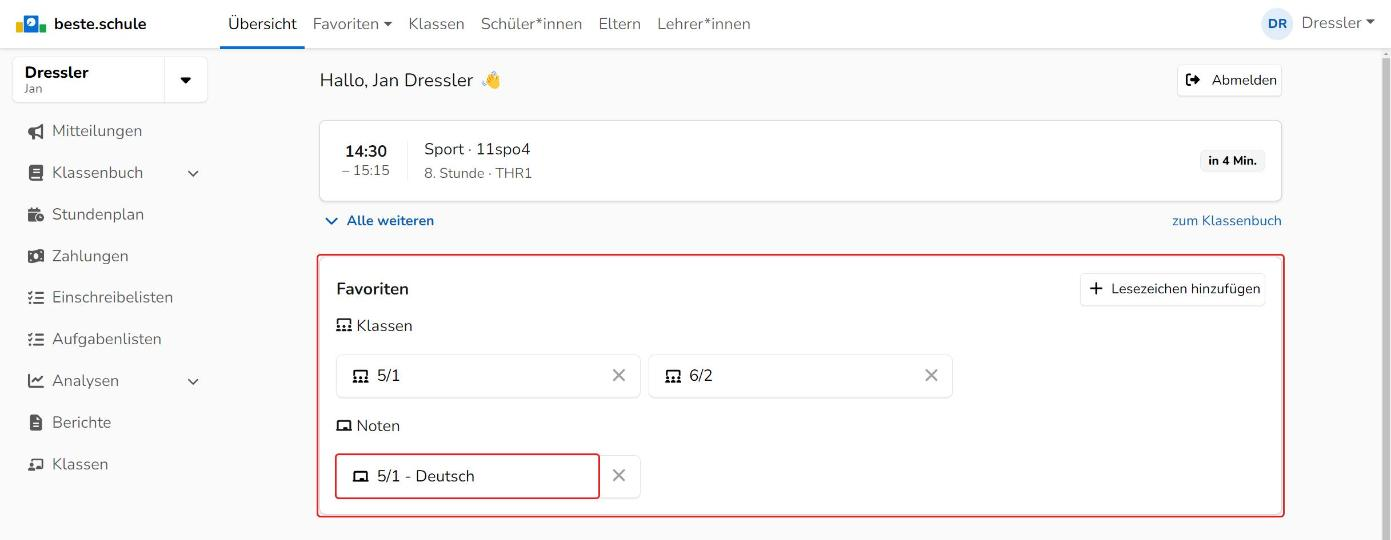
… und auf Ihrer Startseite:
Noten eintragen
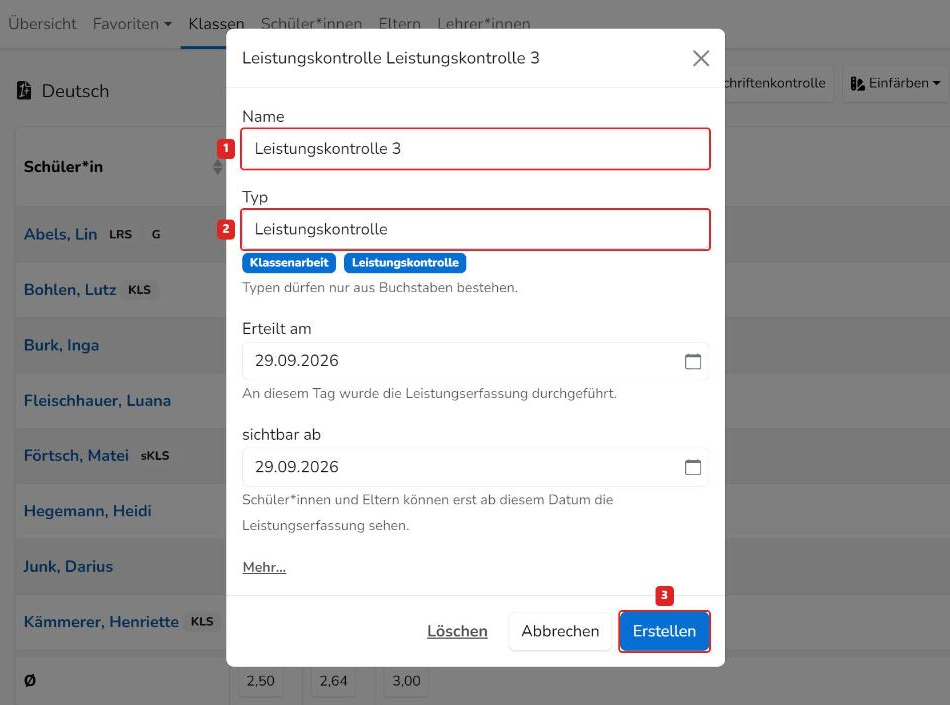
1. Leistung anlegen: Öffnen Sie das Notenbuch Ihres Fachs und klicken Sie auf das blaue „+“. Geben Sie einen Namen (1) ein, z. B. „Leistungskontrolle 3“, und einen Typ (2), z. B. „Leistungskontrolle“ oder „Klassenarbeit“. Bereits vorhandene Typen können Sie direkt unter dem Feld anklicken. Datum und Sichtbarkeit sind auf heute voreingestellt; unter „Mehr…“ legen Sie bei Bedarf Gewichtung und Schulhalbjahr fest. Klicken Sie anschließend auf „Erstellen“ (3).
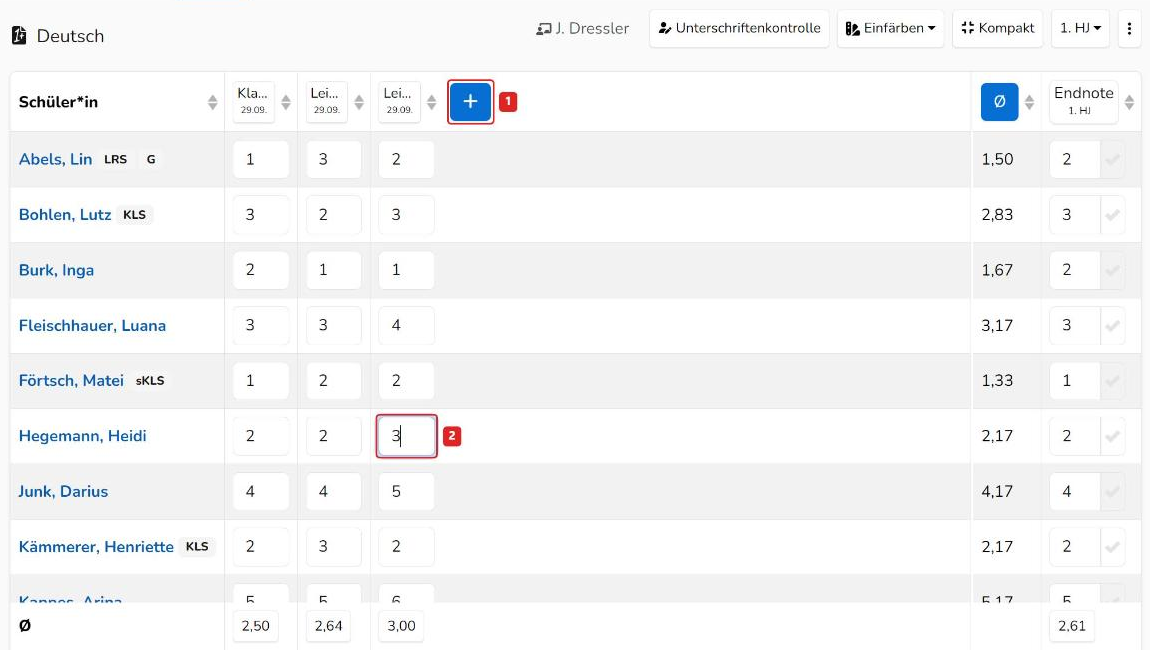
2. Noten eintragen: In der neuen Spalte klicken Sie in das Feld der ersten Schülerin bzw. des ersten Schülers (2) und tippen die Note ein. Mit der Enter-Taste springen Sie automatisch zur nächsten Zeile. Die Noten werden sofort gespeichert – gerade gespeicherte Felder werden kurz grün hinterlegt. Über das „+“ (1) legen Sie jederzeit weitere Leistungen an.
Durchschnitt und Endnote
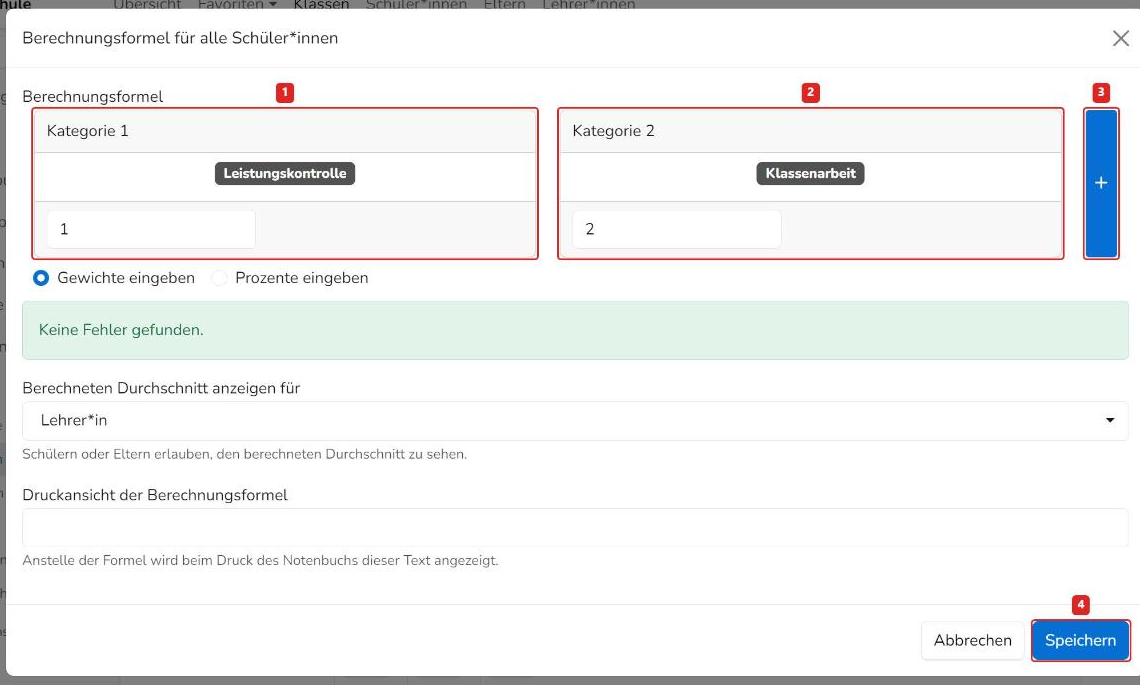
Wie die einzelnen Noten bei verschidenen Typen gewichtet werden, legen Sie über den Button „Ø“ fest. Ziehen Sie jeden Notentyp in eine Kategorie (1, 2) und tragen Sie darunter das Gewicht ein. Im Beispiel zählt eine Klassenarbeit doppelt so viel wie eine Leistungskontrolle (Gewicht 1 : 2). Mit „+“ (3) fügen Sie weitere Kategorien hinzu. Klicken Sie anschließend auf „Speichern“ (4).
Hinweis: Wenn es mehrere Notentypen gibt und ein Notentyp keiner Kategorie zugeordnet, zeigt das Notenbuch einen gelben Hinweis an – dieser Typ fließt dann nicht in die Endnote ein.
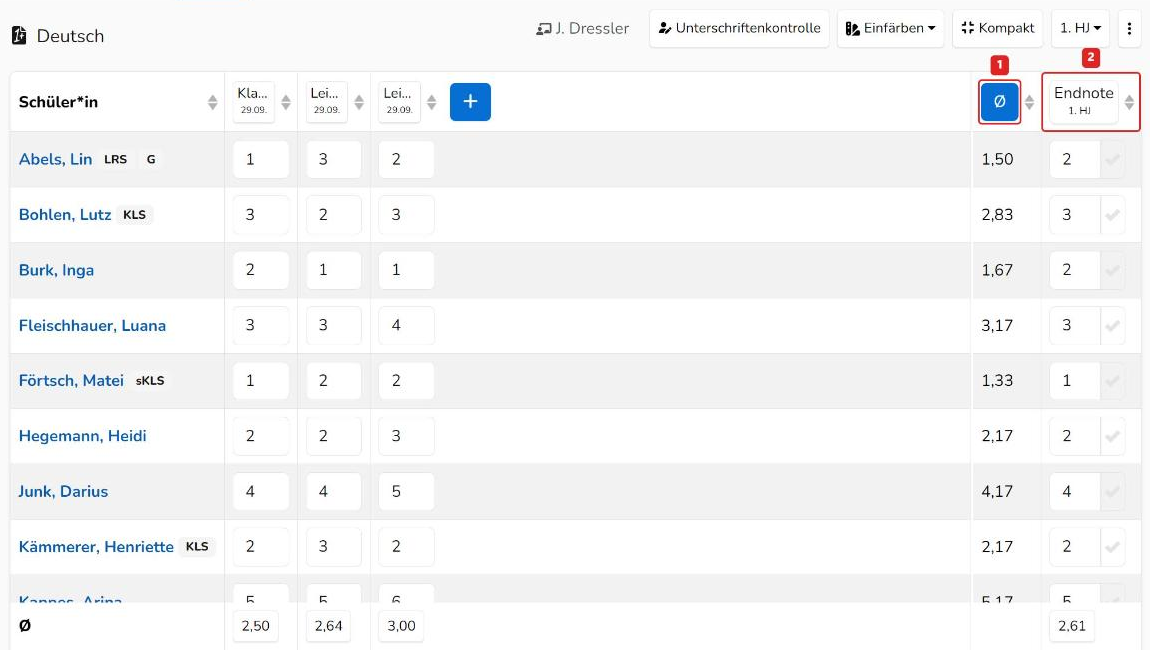
beste.schule berechnet daraus den Durchschnitt und schlägt eine Endnote vor. Über den Button „Ø“ (1) passen Sie die Berechnung jederzeit an. Die vorgeschlagene Endnote (2) können Sie bei Bedarf überschreiben und mit dem Haken daneben bestätigen.
Ansicht
Kompakt-Ansicht
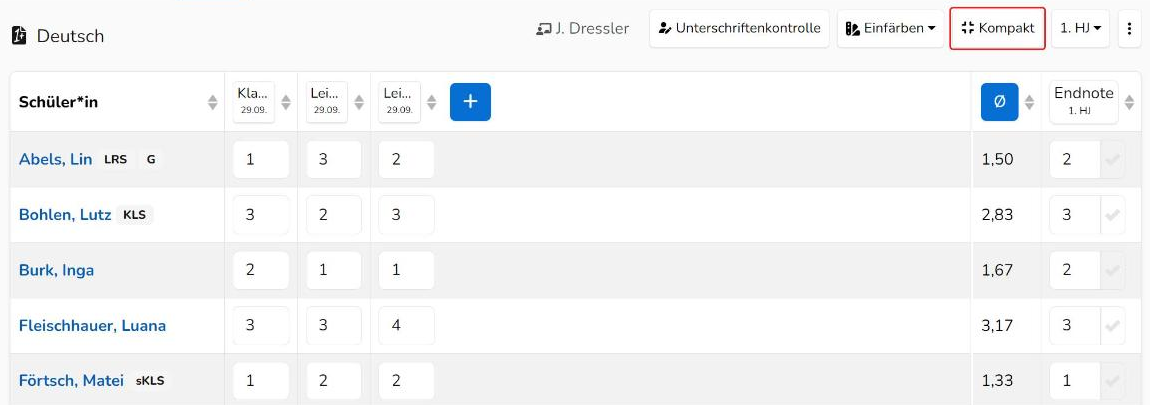
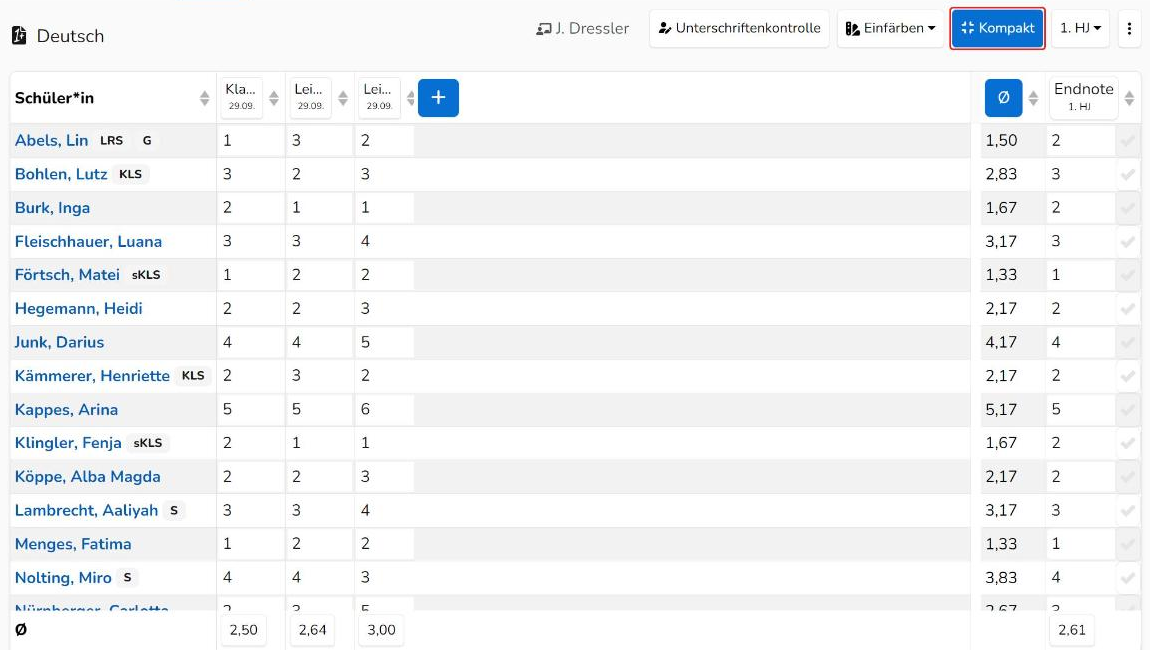
Mit dem Button „Kompakt“ oben rechts schalten Sie auf eine platzsparende Darstellung um – so sehen Sie mehr Schüler*innen auf einen Blick.
Anschließend sieht die Ansicht wie folgt aus:
Einfärbung
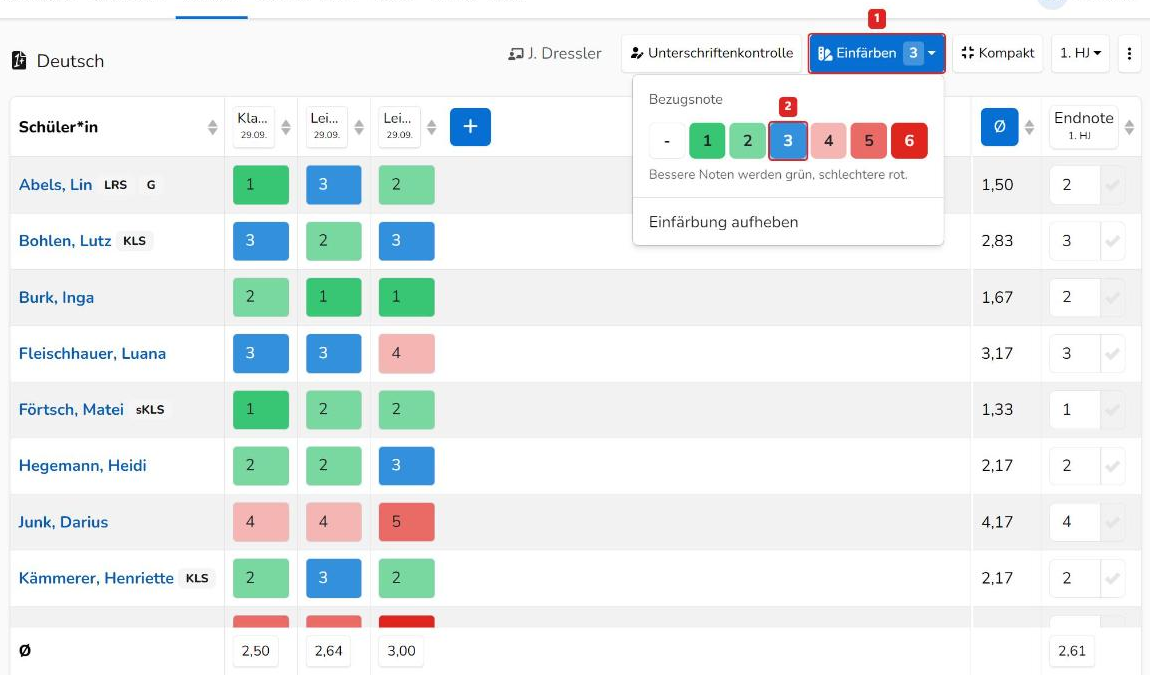
Über „Einfärben“ (1) lassen Sie die Noten farbig hervorheben. Wählen Sie eine Bezugsnote (2): Bessere Noten werden grün, schlechtere rot, die Bezugsnote selbst blau. So erkennen Sie Tendenzen und Auffälligkeiten schneller. Mit „Einfärbung aufheben“ schalten Sie die Farben wieder aus.
Kapitel
Vertrauen ist die wichtigste Funktion